AI Palette Explorerとは
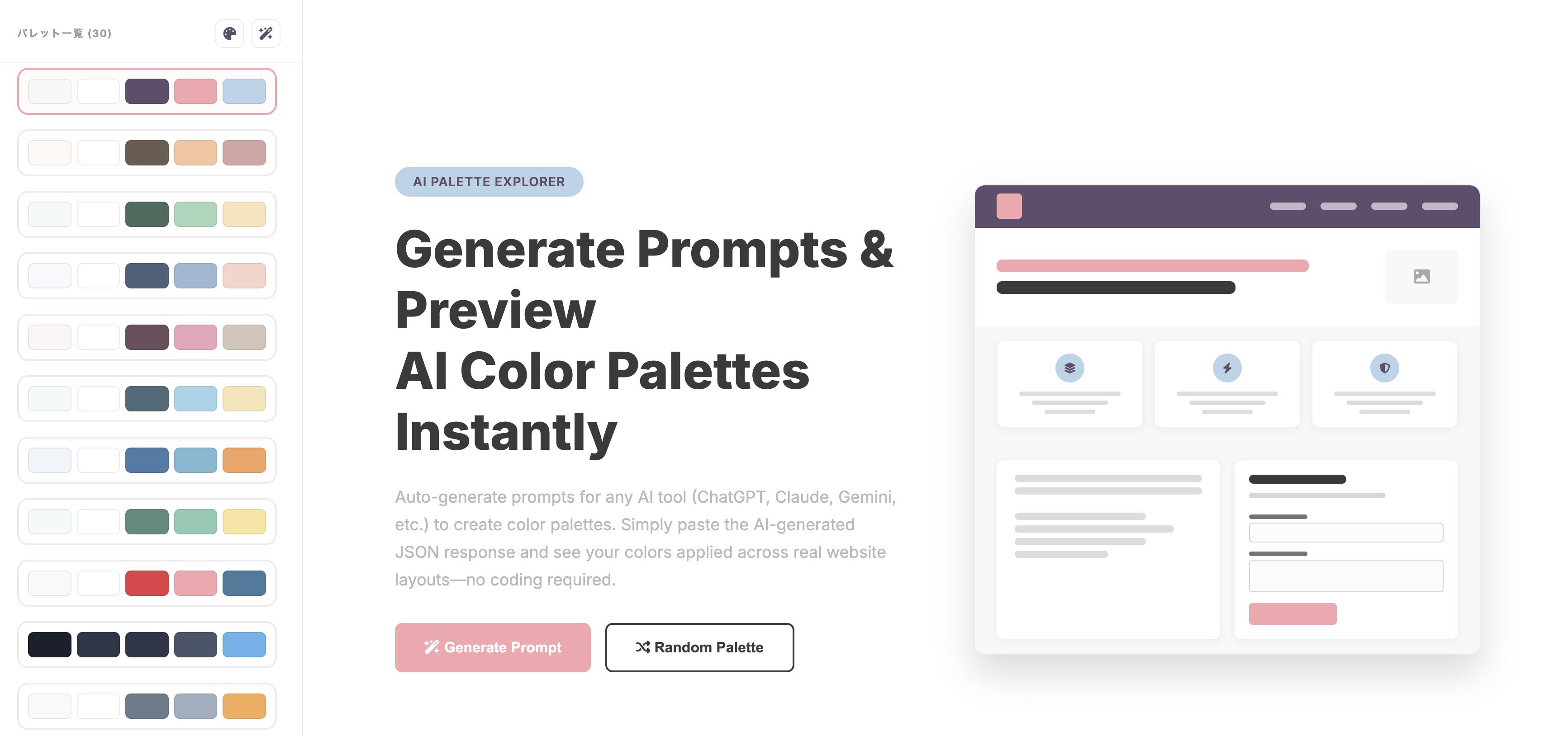
AI Palette Explorerは、AI連携型のカラーパレット生成&プレビューツールです。AI技術を活用し、サイトイメージを入力するだけで、Hero Section、モバイルUI、管理画面など、実際のWebレイアウトで配色を確認できます。
基本情報
-
対応ブラウザ: Chrome、Edge、Safari、Firefox(最新版)
-
言語: 日本語・英語
-
動作環境: デスクトップブラウザ推奨(タブレットも対応)
-
データ保存: ブラウザのlocalStorage(最大20件)
主な機能7選
1. AIプロンプト自動生成機能
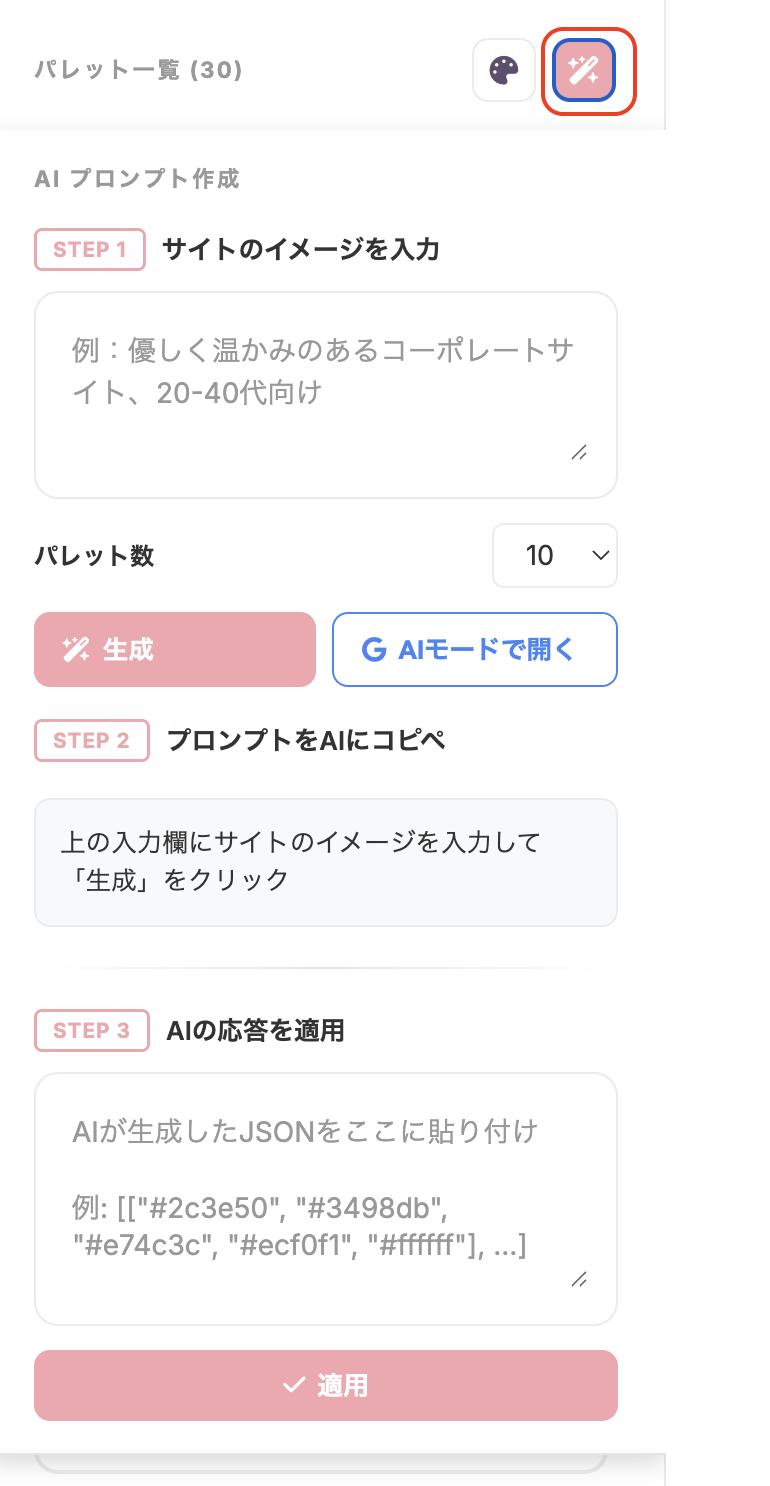
配色生成AIへの指示文を自動生成します。
機能の詳細:
| 入力項目 | 説明 | 入力例 |
|---|---|---|
| サイトのイメージ | ターゲット・業界・雰囲気を自由記述 | 「優しく温かみのあるコーポレートサイト、20-40代向け」 |
| パレット数 | 3〜50個から選択 | 初回は10個推奨 |
生成されるプロンプトの特徴:
-
JSON形式を厳密に指定(AIの出力ブレを防止)
-
色の順序を明確化(primary、secondary、accent...)
-
HEXコード形式を強制(#xxxxxx)
-
余計な説明文の出力を抑制
対応AIツール: プロンプトが入力できるほぼすべてのチャットAIに対応:
-
ChatGPT(GPT-3.5/GPT-4/GPT-4o)
-
Claude(Claude 3 Opus/Sonnet/Haiku)
-
Google Gemini(Gemini Pro/Ultra)
-
その他のチャットAI(Bing AI、Perplexityなど)
2. 4種類のリアルタイムプレビュー機能
配色を適用した瞬間、4つの実用的なレイアウトで同時にプレビュー表示されます。
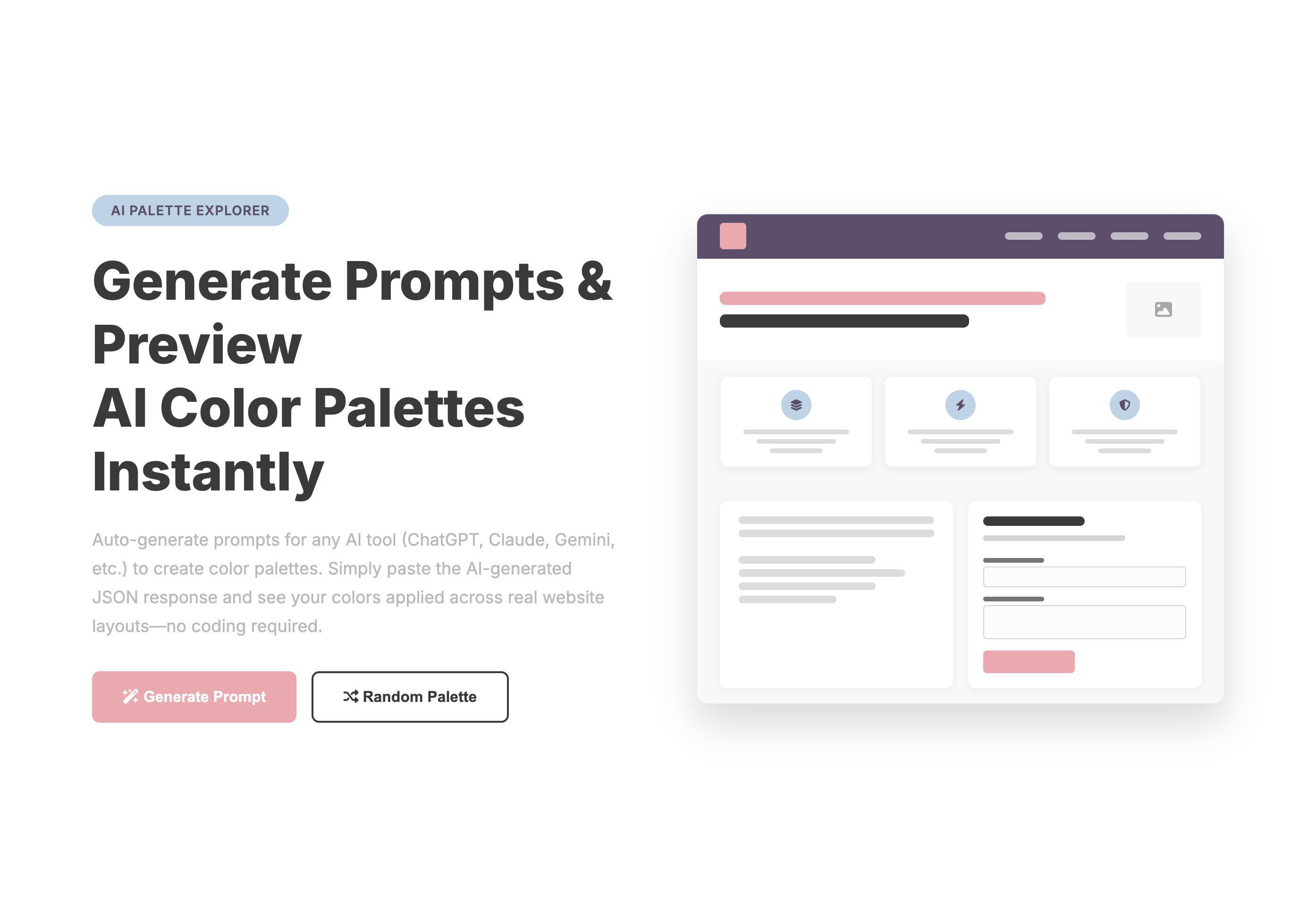
① Hero Section(ヒーローセクション)
-
Webサイトのファーストビュー
-
CTA(Call To Action)ボタンの視認性確認
-
ナビゲーション、見出し、背景のバランスをチェック
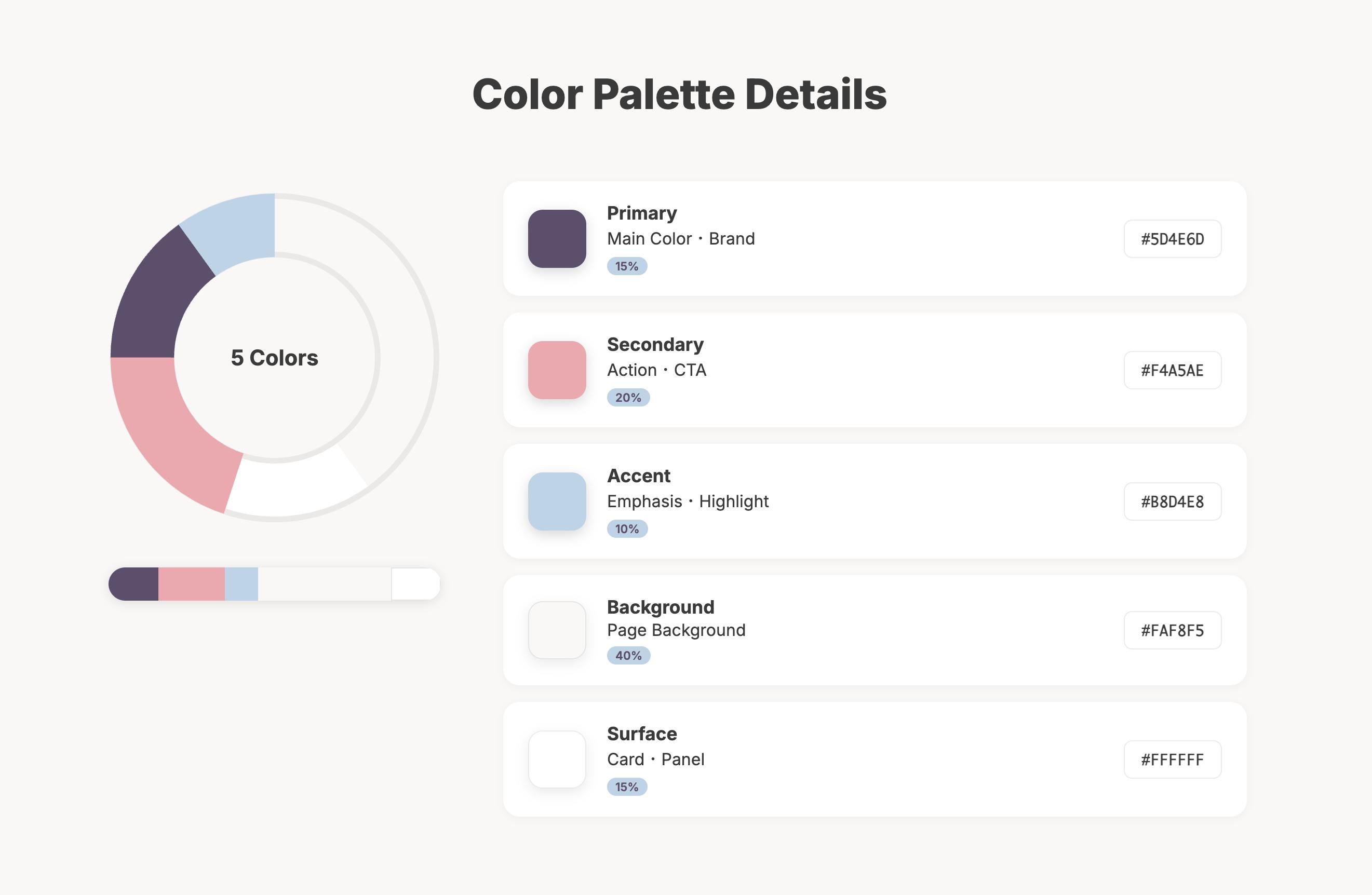
② Color Palette Details(配色詳細)
-
ドーナツチャートで各色の使用率を可視化(Primary 15%、Background 40%等)
-
5色のHEXコード、役割、使用比率を一覧表示
③ Mobile Experience
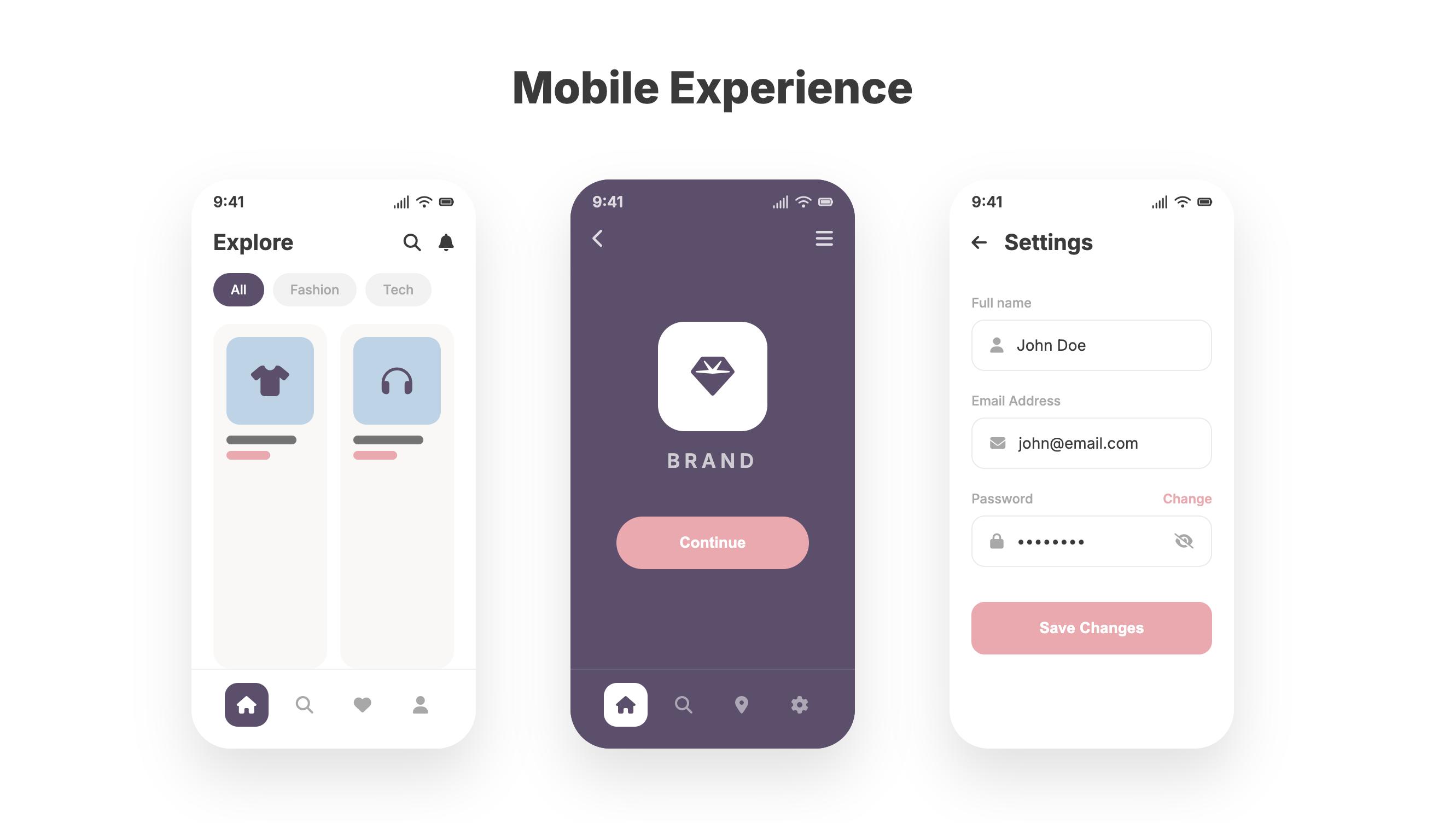
3種類のスマホUI画面を同時プレビュー:
-
ECアプリ風: 商品カード、カテゴリチップ、タブバー
-
ブランドアプリ風: ロゴ、CTAボタン、ミニマルデザイン
-
設定画面風: フォーム入力、アイコン、テキストの可読性
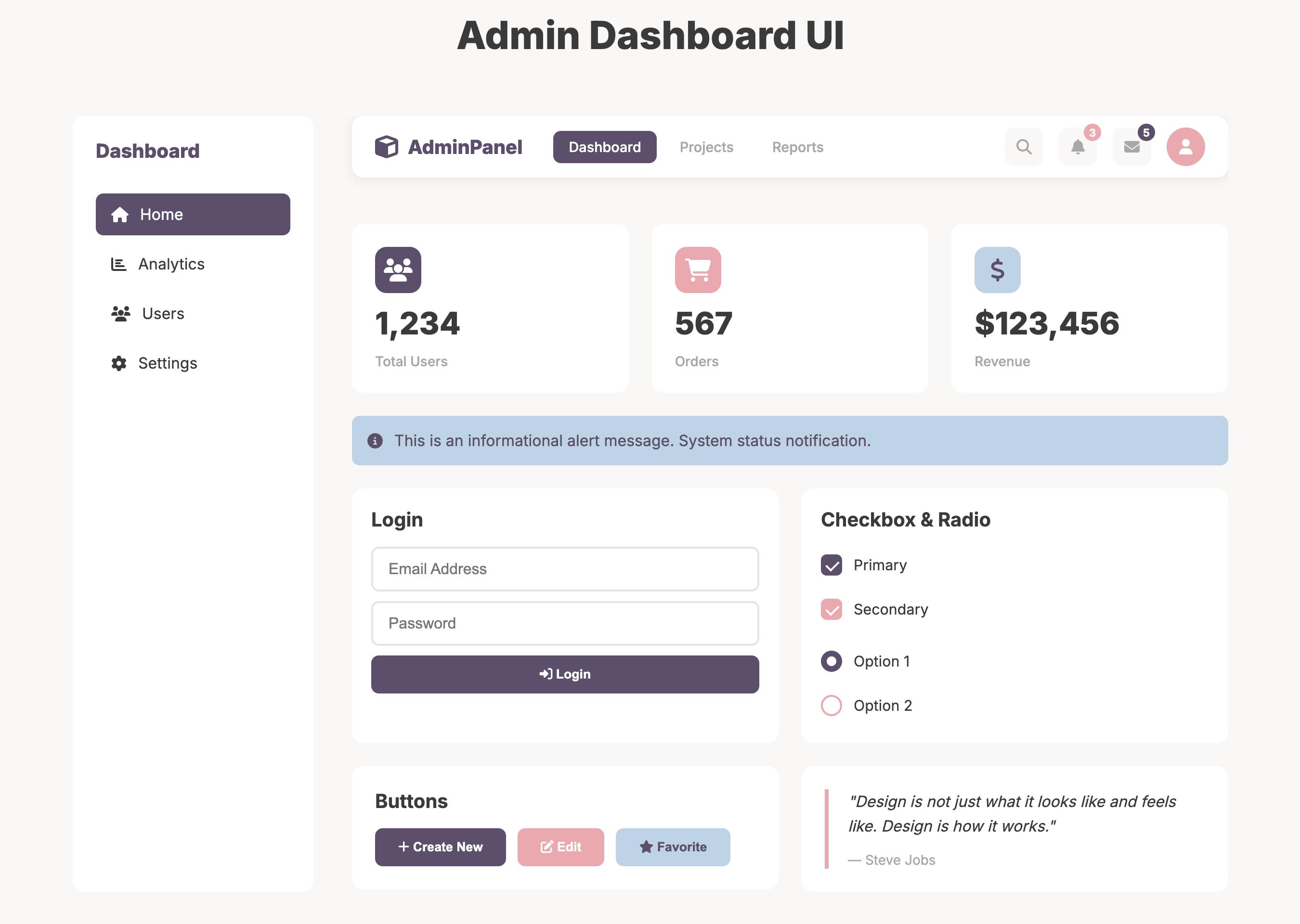
④ Admin Dashboard UI(管理画面)
-
トップナビゲーション、サイドバー、統計カード
-
ボタン、フォーム、チェックボックス、アラート
-
ログインフォーム、引用ブロック
プレビューの利点:
-
コーディング不要で実装イメージを把握
-
クライアント提案時の説得力向上
-
デザインの手戻りを削減
3. 7色の役割別カラー管理
配色を以下の7つの役割で明確に分類し、一貫性のあるデザインを実現します。
| 色の役割 | 使用箇所 | 推奨使用率 | 具体例 |
|---|---|---|---|
| Primary | メインカラー・ブランドカラー | 15% | ロゴ、重要な見出し |
| Secondary | サブカラー・アクション | 20% | CTAボタン、リンク |
| Accent | 強調・ハイライト | 10% | バッジ、通知、特別なボタン |
| Background | ページ全体の背景 | 40% | body要素、メイン背景 |
| Surface | カード・パネルの背景 | 15% | カード、モーダル、ヘッダー |
| Text | 本文テキスト | - | 段落、ラベル |
| Muted | 補助テキスト・無効化要素 | - | キャプション、プレースホルダー |
デザインシステムへの応用: これらの役割は、Material Design、Apple Human Interface Guidelinesなど、主要なデザインシステムの概念と互換性があり、そのままデザイントークンとして活用できます。
4. リアルタイムカラーエディター
生成された配色をピクセル単位で微調整できます。
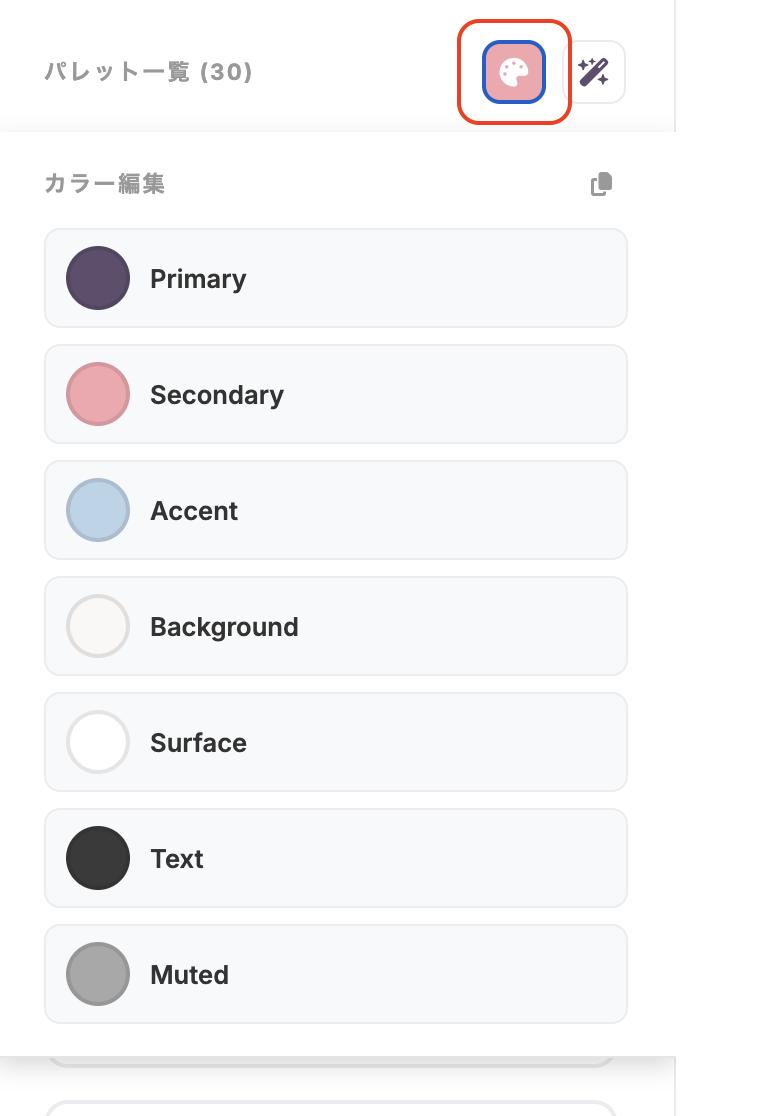
編集機能:
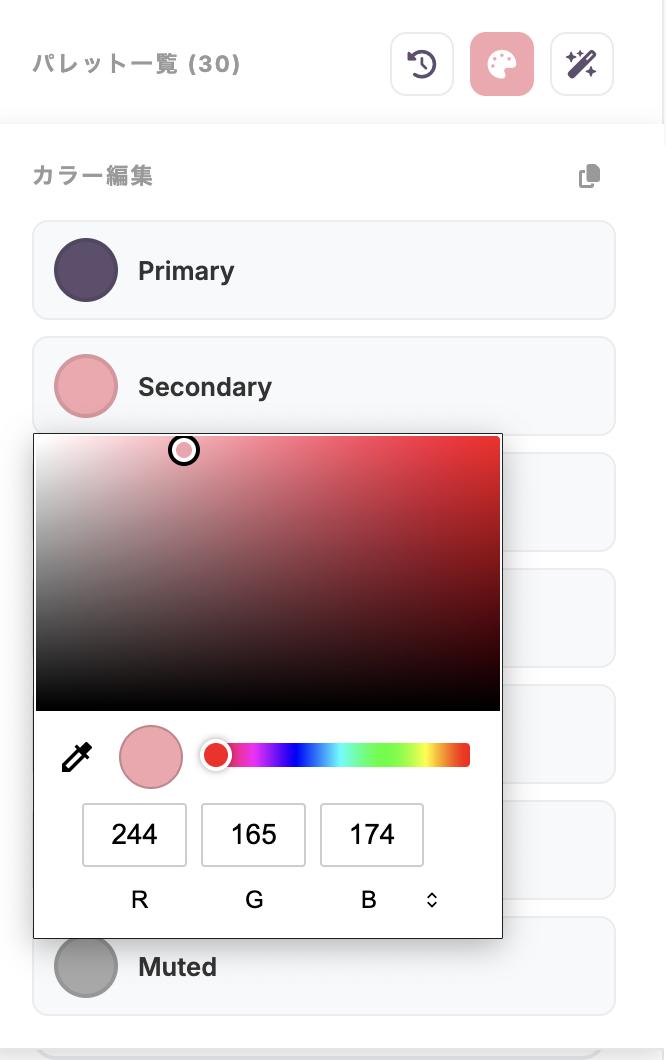
-
カラーピッカーで直感的に色変更
-
変更は全プレビューに反映
-
7色すべて個別に調整可能
-
元の配色との比較も可能(プリセットに戻す機能)
活用例:
-
クライアントのコーポレートカラーに微調整
-
競合サイトとの差別化
-
アクセシビリティ対応(コントラスト比の調整)
5. 30種類のプリセットパレット
6カテゴリー×5パターン = 30種類の配色を搭載。
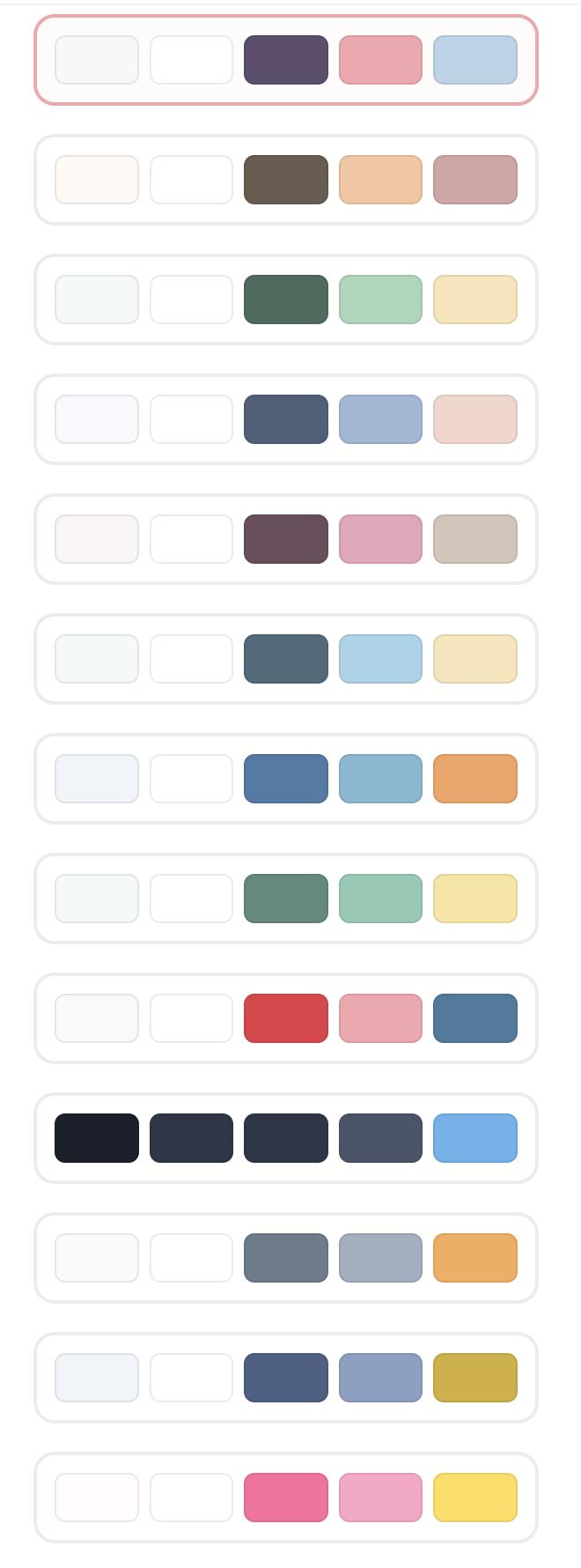
| カテゴリー | 特徴 | 適用シーン |
|---|---|---|
| Gentle / Soft | パステル調、優しい印象 | 美容・育児・ウェルネス |
| Modern / Corporate | 洗練されたビジネス向け | コーポレート・SaaS・金融 |
| Vivid / Pop | 鮮やか・活気のある配色 | EC・エンタメ・若者向け |
| Elegant / Luxury | 上品・高級感 | ブランド・ホテル・不動産 |
| Nature / Earthy | 自然・アースカラー | オーガニック・環境・旅行 |
ダークモード対応: Modern04、Elegant01、Elegant06はダークモード専用配色として設計されており、背景とテキストのコントラスト比が最適化されています。
プリセットの効果:
-
配色選択時間を 約60分→3分 に短縮
-
配色初心者でも失敗しない安心設計
-
プロジェクトのベースラインとして活用
6. 履歴管理&比較機能
生成・編集した配色を自動保存し、複数案を効率的に比較検討できます。
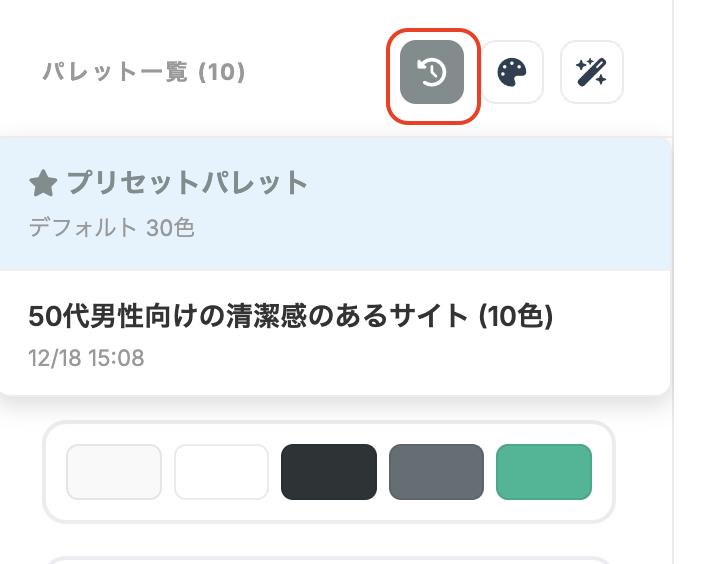
履歴機能の詳細:
-
保存件数: 最大20件(古いものから削除)
-
保存情報: 生成日時、配色数、サイトイメージ(20文字)
-
ワンクリック切り替え: 過去の配色を再読み込み
-
個別削除: 不要な履歴を選択削除
実務での活用:
プロジェクト例:ECサイトリニューアル
├ 履歴1: ピンク系(2024/12/15 14:30)10色
├ 履歴2: ブルー系(2024/12/15 15:12)10色  ← クライアント採用
├ 履歴3: グリーン系(2024/12/16 09:45)5色
└ プリセット: Vivid02(オレンジ系)
クライアントへの提案時、その場で複数案を切り替えながらプレゼンできます。
7. CSS変数一括コピー機能
選択した配色をCSS変数形式で一括コピーし、プロジェクトに適用できます。
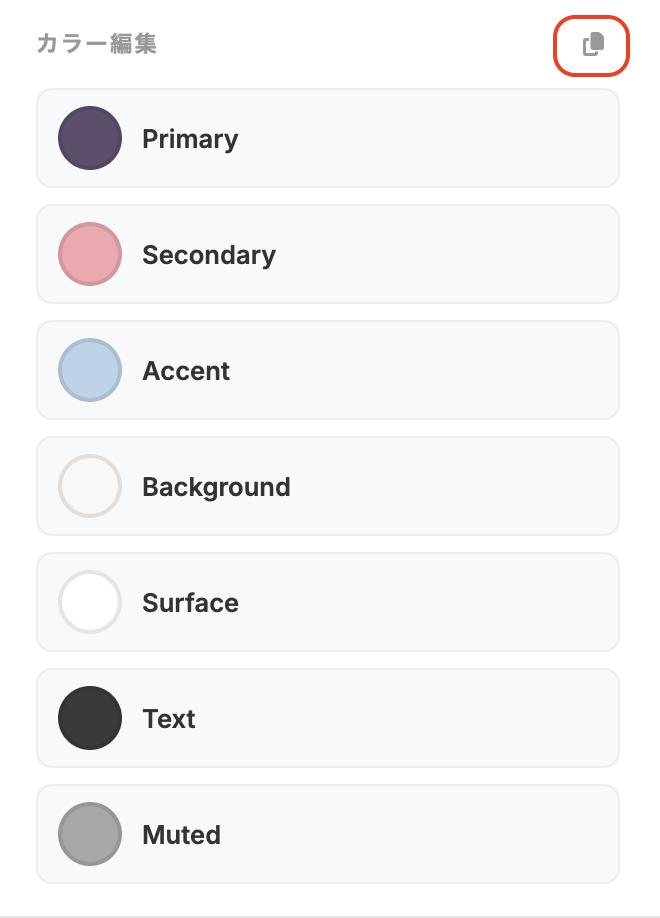
出力形式:
:root {
  --color-primary: #4a7ba7;
  --color-secondary: #7eb8d4;
  --color-accent: #f4a261;
  --color-background: #f0f5f9;
  --color-surface: #ffffff;
  --color-text: #2c3e50;
  --color-muted: #95a5a6;
}
使い方:
-
「カラー編集」パネルの「CSS変数コピー」ボタンをクリック
-
プロジェクトのCSSファイルに貼り付け
-
コンポーネントで var(--color-primary) として利用
フレームワーク対応:
-
Tailwind CSS: カスタムカラーとして設定可能
-
Bootstrap: SCSS変数に変換して使用
-
Material-UI: theme.paletteに設定
3ステップで完成:使い方ガイド
全体フロー
Step 1: プロンプト生成(30秒)
   ↓
Step 2: AIで配色生成(1〜2分)
   ↓
Step 3: プレビュー&調整(2〜3分)
   ↓
完成!CSS変数をコピーして実装へ
【方法A】AI生成配色を使う場合
Step 1: AIプロンプト生成
-
左サイドバーの 「🪄 AIプロンプト作成」 アイコンをクリック
-
パネルが開いたら、以下を入力:
入力例1(コーポレートサイト):
信頼感と安心感のあるIT企業サイト
ターゲット: 30-50代の経営者・決裁者
カラーイメージ: 誠実・先進的・プロフェッショナル
入力例2(ECサイト):
ナチュラル系コスメのオンラインストア
ターゲット: 20-30代女性
カラーイメージ: 優しい・自然・清潔感
-
パレット数 を選択(初回は 10個 がおすすめ)
-
「生成」 ボタンをクリック
Step 2: AIツールで配色生成
方法① Google AI Modeで開く
-
「AIモードで開く」 ボタンをクリック
-
Google AI Mode(Gemini)が別タブで起動
-
プロンプトが自動入力されているので、Enterキーを押すだけ
-
JSON形式の配色が出力される
方法② 好きなAIツールで実行
-
「コピー」 ボタンでプロンプトをクリップボードにコピー
-
ChatGPT、Claude等、お好きなAIツールを開く
-
プロンプトを貼り付けて実行
-
出力されたJSONをコピー
成功例(JSON出力):
[
  ["#4a7ba7", "#7eb8d4", "#f4a261", "#f0f5f9", "#ffffff"],
  ["#5a8a7a", "#8bc9b4", "#f8e5a0", "#f4faf7", "#ffffff"],
  ...
]
エラー例(説明文が混入):
以下のような配色を提案します:
[["#4a7ba7", ...]]  ← 説明文があるとエラー
→ JSONの配列部分 [[...]] のみをコピーしてください
Step 3: プレビュー&調整(2〜3分)
-
AI Palette Explorerに戻る
-
「Step 3: AIの応答を適用」 欄にJSONを貼り付け
-
「適用」 ボタンをクリック
-
全プレビュー画面で配色が反映されます
気に入った配色があれば:
-
左サイドバーのパレット一覧から選択
-
「🎨 パレットカラー設定」で微調整
-
「CSS変数コピー」でエクスポート
【方法B】プリセットパレットを使う場合
時間がない場合や、ベースラインが欲しい場合は、プリセットから選択できます。
Step 1: パレットを選択
-
左サイドバーに30個のパレットが表示
-
カテゴリー内の6パターンから選ぶ
-
クリックすると全プレビューに即反映
Step 2: 微調整
-
「🎨 パレットカラー設定」アイコンをクリック
-
カラーピッカーで7色を微調整
-
「CSS変数コピー」でエクスポート
実装へのコピー手順
CSS変数を使う場合(推奨)
-
カラーエディターパネルの 「📋 CSS変数コピー」 をクリック
-
プロジェクトの style.css または globals.css に貼り付け
/* AI Palette Explorerから生成 */
:root {
  --color-primary: #4a7ba7;
  --color-secondary: #7eb8d4;
  --color-accent: #f4a261;
  --color-background: #f0f5f9;
  --color-surface: #ffffff;
  --color-text: #2c3e50;
  --color-muted: #95a5a6;
}

/* 使用例 */
.button-primary {
  background-color: var(--color-primary);
  color: var(--color-surface);
}
個別にHEXコードをコピーする場合
Color Palette Detailsセクションで、各色のHEXコード(例: #4a7ba7)をクリックすると、クリップボードにコピーされます。
コピー成功時の表示:
Copied!
トラブルシューティング
Q. JSONを貼り付けてもエラーが出る
原因: JSON形式が間違っている
解決策:
-
AI出力から [["#..."]] の配列部分のみを抽出
-
ダブルクォート " が正しいか確認(シングルクォート ' はNG)
-
カンマ , の位置を確認
正しい形式:
[["#4a7ba7","#7eb8d4","#f4a261","#f0f5f9","#ffffff"]]
Q. 履歴が消えた
原因: ブラウザのキャッシュをクリアした、または別のブラウザを使用
解決策:
-
localStorageに保存されるため、同じブラウザ・同じデバイスで使用
-
重要な配色はCSS変数としてプロジェクトに保存することを推奨
Q. モバイルで使いにくい
解決策:
-
デスクトップブラウザ(Chrome、Edge、Safari)での使用を推奨
-
タブレット(iPad等)でも動作しますが、一部機能が制限される可能性あり
技術仕様と対応環境
動作環境
推奨環境
| 項目 | 推奨スペック |
|---|---|
| ブラウザ | Chrome 90+、Edge 90+、Safari 14+、Firefox 88+ |
| デバイス | デスクトップ(1280px以上)、タブレット(768px以上) |
| OS | Windows 10/11、macOS 11+、iPadOS 14+ |
| 画面解像度 | 1920×1080以上推奨 |
対応状況
-
完全対応: デスクトップブラウザ(Chrome、Edge、Safari、Firefox)
-
基本対応: タブレット(iPad、Android Tablet)
-
制限あり: スマートフォン(レイアウトが最適化されていない)
データ保存仕様
localStorageの使用
-
保存先: ブラウザのlocalStorage
-
保存内容: 配色履歴(最大20件)
-
データ形式: JSON
-
保存期間: ブラウザのキャッシュをクリアするまで永続
-
容量: 約5KB(履歴20件分)
注意事項
-
ブラウザ依存: 異なるブラウザ間でデータは共有されない
-
デバイス依存: 異なるデバイス間でデータは同期されない
-
プライベートモード: シークレットモードではデータが保存されない
推奨: 重要な配色はCSS変数としてプロジェクトファイルに保存してください
セキュリティとプライバシー
データの扱い
-
サーバー送信なし: すべての処理がブラウザ内で完結
-
個人情報不要: 登録・ログイン不要
-
Cookie不使用: Cookieは使用していません(Google Analyticsを除く)
-
外部連携: AIツールへのデータ送信は、ユーザーが手動でコピー&ペーストする形式
対応機能
-
キーボード操作(Tab、Enter、Esc)
-
スクリーンリーダー対応(一部)
-
カラーコントラスト比の可視化
-
ハイコントラストモード(部分対応)
技術スタック(参考情報)
-
フロントエンド: HTML5、CSS3(CSS Variables)、Vanilla JavaScript
-
アイコン: Font Awesome 6.5.1
-
フォント: Google Fonts(Inter)
-
ストレージ: Web Storage API(localStorage)
-
フレームワーク: なし(Pure JavaScript)
よくある質問(FAQ)
基本的な使い方
Q1. どのAIツールが一番おすすめですか?
A. 用途によって異なります。
| AIツール | おすすめ度 | 特徴 |
|---|---|---|
| ChatGPT | ★★★★★ | 安定性が高い。精度◎ |
| Claude | ★★★★★ | 配色のバリエーションが豊か。感性◎ |
| Gemini | ★★★★☆ | 無料枠が大きい。レスポンス速度◎ |
推奨: 初心者は 「AIモードで開く」 ボタンからGeminiで試すのがおすすめです。
Q2. 生成された配色は商用利用できますか?
A. はい、商用利用可能です。
-
著作権・ライセンスの制限なし
-
クライアントワークでの使用OK
-
配色のクレジット表記不要
-
再配布・改変も自由
ただし、AIツール(ChatGPT等)の利用規約は各自ご確認ください。
Q3. プロンプトを自分でカスタマイズできますか?
A. はい、可能です。
方法:
-
「生成」ボタンでベースプロンプトを作成
-
表示されたプロンプトを手動でコピー
-
テキストエディタで編集
-
AIツールに貼り付けて実行
カスタマイズ例:
【追加できる要素】
- 特定の色を指定(例: 「プライマリーカラーは #FF5722 に近い色で」)
- 避けたい色(例: 「赤・ピンク系は避ける」)
- 参考サイト(例: 「Apple.comのような洗練された配色」)
- 配色理論(例: 「補色対比を活用」)
Q4. JSONの形式が間違っているとどうなりますか?
A. エラーメッセージが表示され、適用されません。
よくあるエラーと対処法:
| エラー内容 | 原因 | 対処法 |
|---|---|---|
| JSON parse error | 配列の形式が間違っている | [[...]] の部分のみをコピー |
| 色の数が不足 | 5色未満しかない | AIに再生成を依頼 |
| HEXコードが不正 | # が抜けている、6桁でない | 手動で修正するか再生成 |
正しい形式の例:
[
  ["#4a7ba7", "#7eb8d4", "#f4a261", "#f0f5f9", "#ffffff"],
  ["#5a8a7a", "#8bc9b4", "#f8e5a0", "#f4faf7", "#ffffff"]
]
機能について
Q5. モバイルでも使えますか?
A. スマートフォンでは非推奨です。タブレットは使用可能です。
| デバイス | 対応状況 | 推奨度 |
|---|---|---|
| デスクトップPC | 完全対応 | ★★★★★ |
| ノートPC | 完全対応 | ★★★★★ |
| タブレット(iPad等) | 基本対応 | ★★★☆☆ |
| スマートフォン | 閲覧のみ | ★☆☆☆☆ |
理由: サイドバー、プレビュー、エディターを同時表示するため、画面幅1280px以上を推奨しています。
Q6. 配色の保存数に制限はありますか?
A. 履歴は最大20件まで自動保存されます。
-
21件目以降は、古いものから自動削除
-
重要な配色はCSS変数としてプロジェクトファイルに保存推奨
-
エクスポート機能はないため、スクリーンショットやメモも活用
プロの使い方:
プロジェクトごとにスプレッドシートで管理
├ プロジェクト名
├ 生成日
├ CSS変数(コピペ)
└ スクリーンショット
Q7. 他のデザインツールと連携できますか?
A. 直接連携機能はありませんが、HEXコードをコピーして使用できます。
| ツール | 連携方法 |
|---|---|
| Figma | Color Palette DetailsからHEXコピー → Figmaのカラーパレットに登録 |
| Adobe XD | CSS変数をコピー → XDのカラーアセットにペースト |
| Sketch | HEXコードを手動入力 |
| Canva | カラーピッカーでHEXコードを入力 |
Q8. ダークモードとライトモードを同時に設定できますか?
A. 現状、1つの配色のみを保持します。
ワークアラウンド:
-
ライトモード用配色を生成 → CSS変数コピー
-
ダークモード用配色を生成(Modern04等) → CSS変数コピー
-
CSSで条件分岐
/* Light Mode */
:root {
  --color-primary: #4a7ba7;
  --color-background: #f0f5f9;
}

/* Dark Mode */
@media (prefers-color-scheme: dark) {
  :root {
    --color-primary: #2d3748;
    --color-background: #1a202c;
  }
}
トラブルシューティング
Q9. プロンプトをコピーしても、AIが配色を生成してくれない
原因と対処法:
-
AIの出力制限に達した
-
プロンプトが長すぎる
-
AIが指示を誤解している
Q10. 履歴が消えた・見つからない
原因:
-
ブラウザのキャッシュをクリアした
-
プライベートモード(シークレットモード)で使用した
-
別のブラウザまたはデバイスで開いた
対処法:
-
履歴は復元できません
-
今後は重要な配色を外部に保存(Notion、スプレッドシート等)
Q11. カラーエディターで変更しても、反映されない箇所がある
原因: 一部のUI要素は固定色を使用している可能性があります。
確認方法:
-
ブラウザの開発者ツールを開く(F12キー)
-
該当要素をインスペクト
-
CSS変数が適用されているか確認
対処不要: プレビューはあくまでイメージ確認用です。実装時に正しく適用されれば問題ありません。
フィードバックはX(旧Twitter)までお願いします。
-
プロンプトに「JSONのみ出力」を追加
-
「説明不要」を強調
-
サイトイメージの文字数を200字以内に短縮
-
パレット数を10個以下に減らす
-
無料枠を使い切った可能性
-
時間を置いてから再試行