こんにちは!今回は、ブラウザ上で簡単にオリジナルのピクセルアートが作成できるツール「スタンプピクセルアート」ツールを作ったので紹介します。
テキストや絵文字をスタンプのようにポンポンと配置して、誰でも簡単にドット絵風のアートを作ることができるツールです。
スタンプピクセルアートとは?
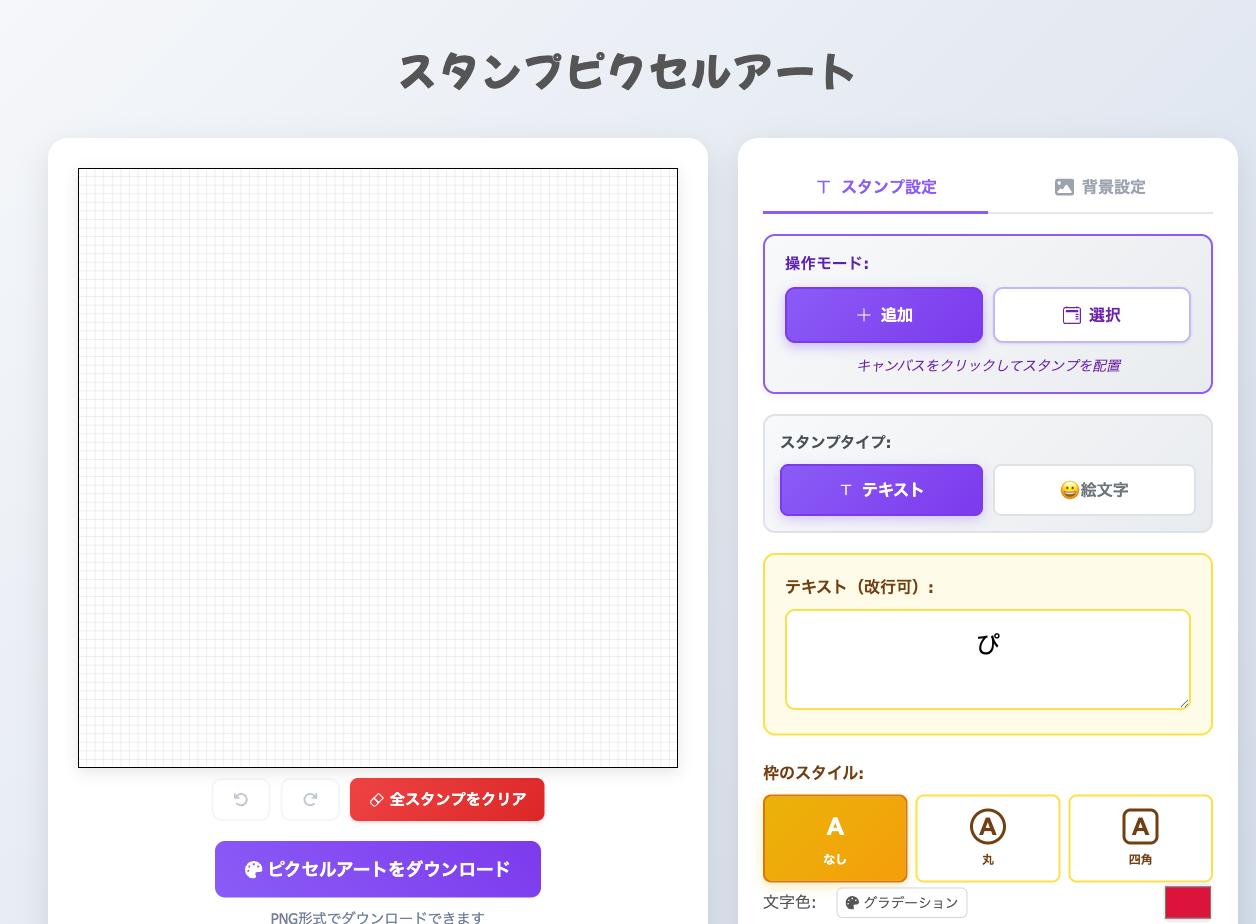
「スタンプピクセルアート」は、好きなテキストや絵文字をスタンプにして、キャンバス上に自由に配置できるWebツールです。
単なるお絵かきツールではなく、「文字」や「絵文字」をピクセル(ドット)の代わりとして使うのが最大の特徴です。さらに、手持ちの写真を読み込んで自動的にピクセル化し、その上にスタンプを押すことも可能です!
主な機能
-
テキスト&絵文字スタンプ:好きな文字や絵文字をスタンプとして使えます。
-
豊富なフォントとカラー: Google Fontsの多彩な日本語フォントに対応。文字色には美しいグラデーションも設定可能です。
-
背景画像のピクセル化: アップロードした写真を自動でモザイク(ピクセル)状に変換し、下絵として使えます。
-
直感的な操作: クリックでスタンプを追加し、ドラッグで移動。回転や左右反転も簡単です。
-
透過背景対応: 背景を透明にして、スタンプ部分だけをPNG画像としてダウンロードできます。
使い方ガイド
それでは、実際の使い方をステップごとに解説します。
ステップ1:背景を設定する
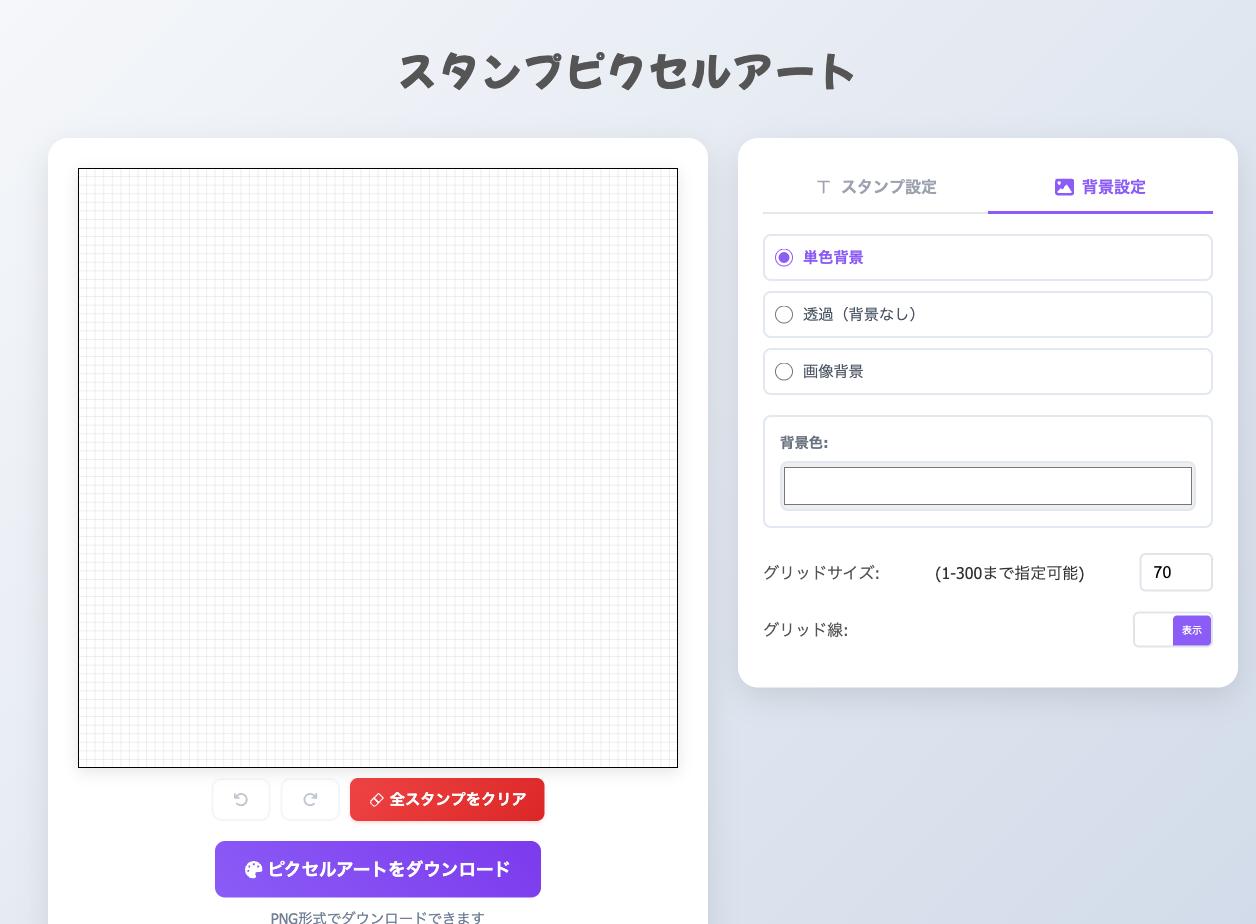
まずはキャンバスの背景を決めましょう。右側のパネルから「背景設定」タブを開きます。
-
単色背景: 好きな色でキャンバスを塗りつぶします。
-
透過(背景なし): 背景を透明にします。スタンプだけを素材として使いたい場合に便利です。
-
画像背景: 手持ちの画像をアップロードします。「画像をピクセル化」にチェックを入れると、写真が自動的にドット絵風に変換されます!
また、「グリッドサイズ」を変更することで、ピクセルの粗さ(マスの大きさ)を調整できます。
ステップ2:スタンプを設定する
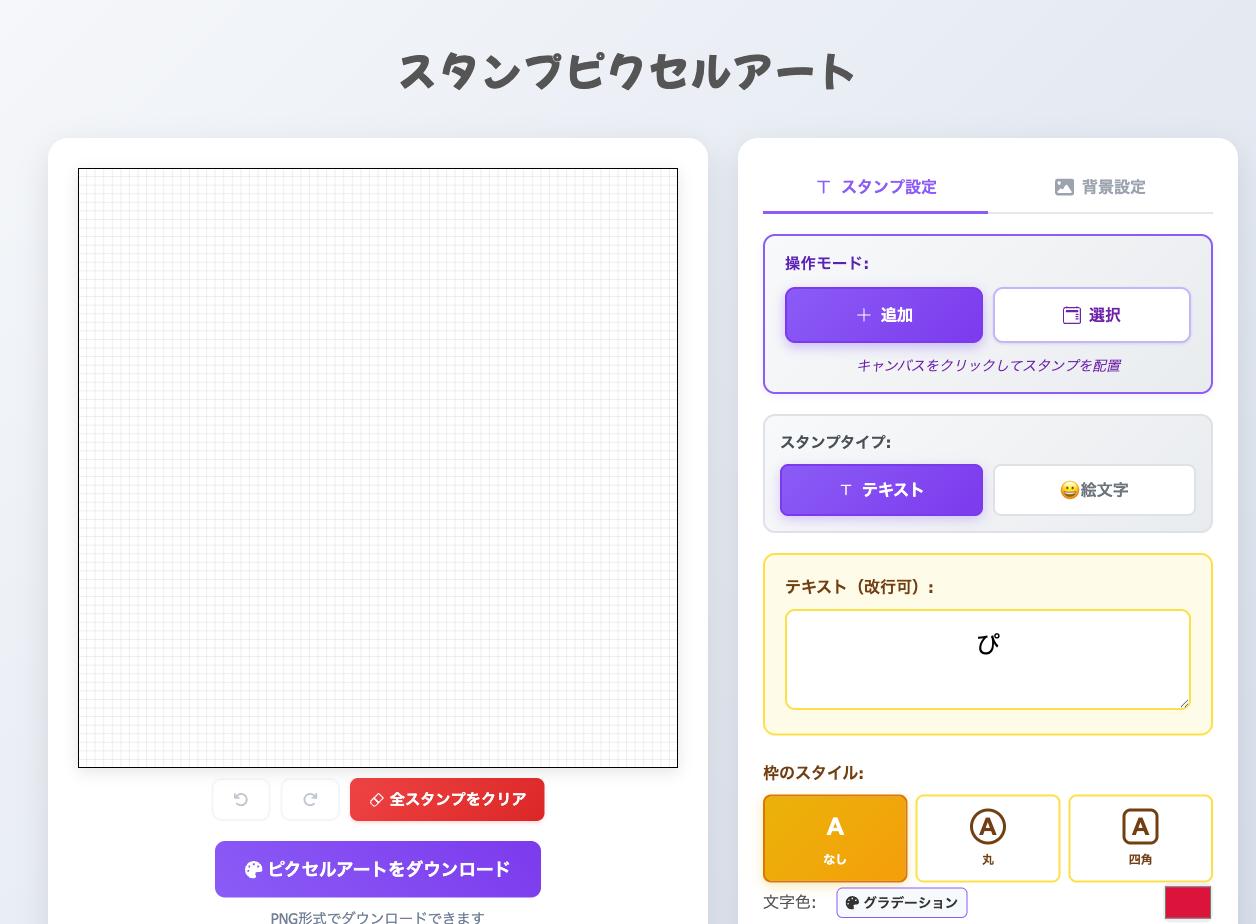
次に、押したいスタンプを作ります。「スタンプ設定」タブを開きましょう。
-
スタンプタイプ: 「テキスト」か「絵文字」を選びます。
-
テキスト入力: 好きな文字を入力します。改行して複数行にすることも可能です。
-
枠のスタイル: テキストの周りに丸や四角の枠をつけることができます。
-
カラー設定: 単色はもちろん、「グラデーション」にチェックを入れると、虹色やネオンカラーなど多彩なグラデーションを選択できます。
-
フォントとサイズ: 豊富な日本語フォントから好みのものを選び、サイズを調整します。
絵文字スタンプの設定手順
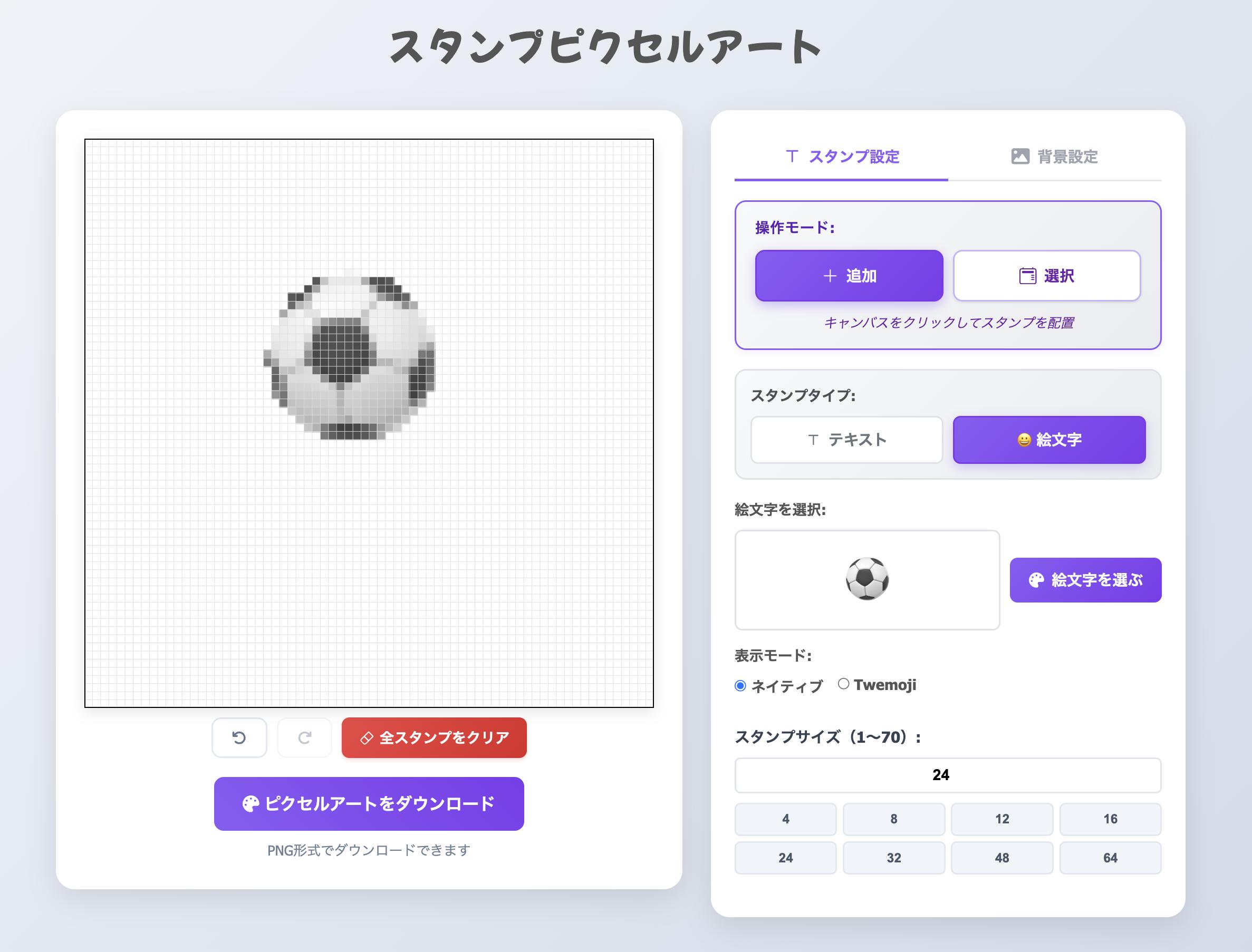
絵文字で作るときは、以下の順番で設定すると迷いません。
-
「スタンプタイプ」で「絵文字」を選択します。
-
「絵文字を選ぶ」ボタンを押し、絵文字ピッカーから使いたい絵文字を選びます。
-
「表示モード」で見た目を決めます。
-
「スタンプサイズ」を調整して、キャンバス上での存在感を整えます。
-
そのままキャンバスをクリックすると、選んだ絵文字でスタンプできます。
特に、同じ作品内で絵文字の見た目を揃えたい場合は、Twemojiを選ぶと仕上がりが安定します。
ステップ3:キャンバスにスタンプする
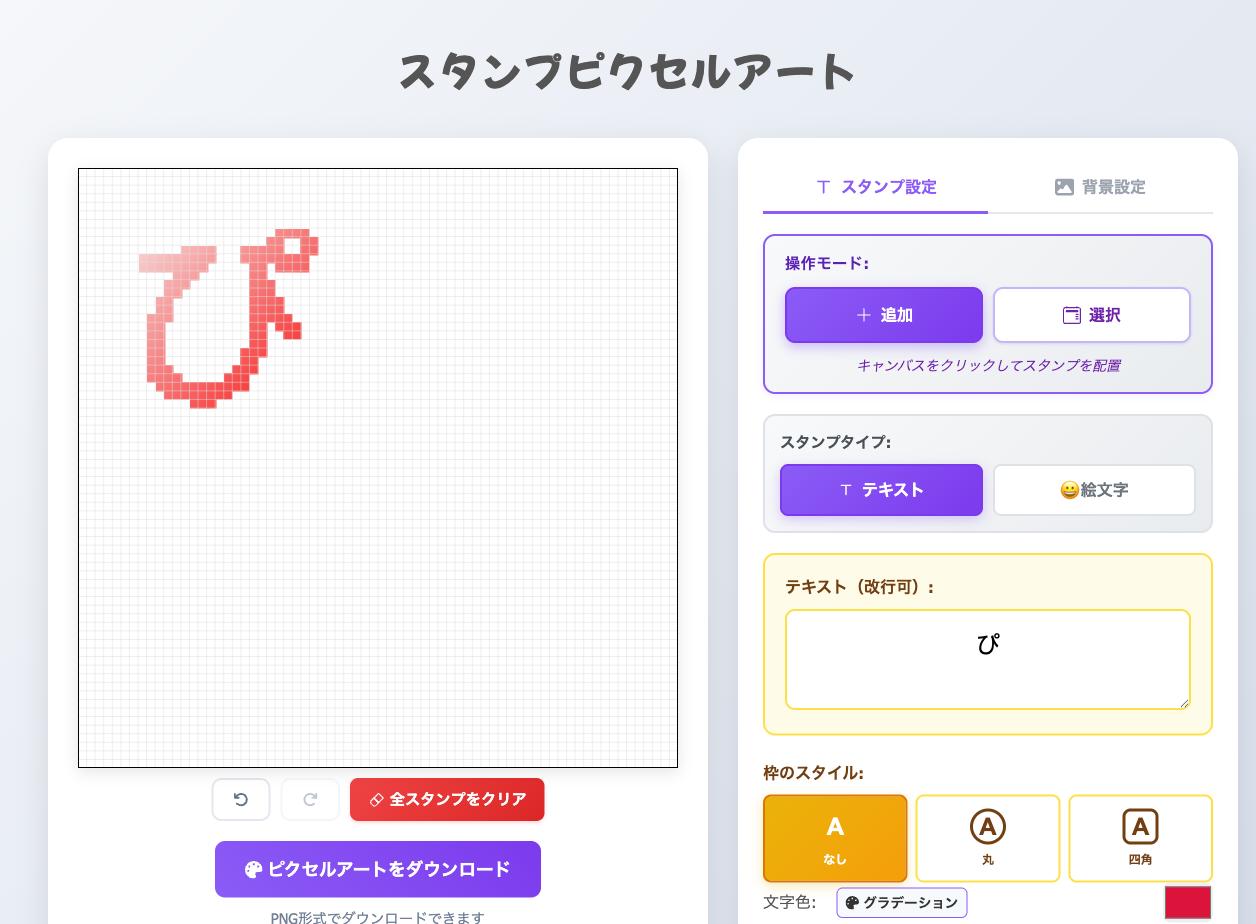
設定ができたら、いよいよスタンプを押していきます!
-
操作モードが「追加」になっていることを確認します。
-
左側のキャンバス上の好きな場所をクリックすると、設定したテキストや絵文字がスタンプされます。
-
マウスを動かすとスタンプのプレビューが表示されるので、位置を合わせやすくなっています。
ステップ4:スタンプを調整する
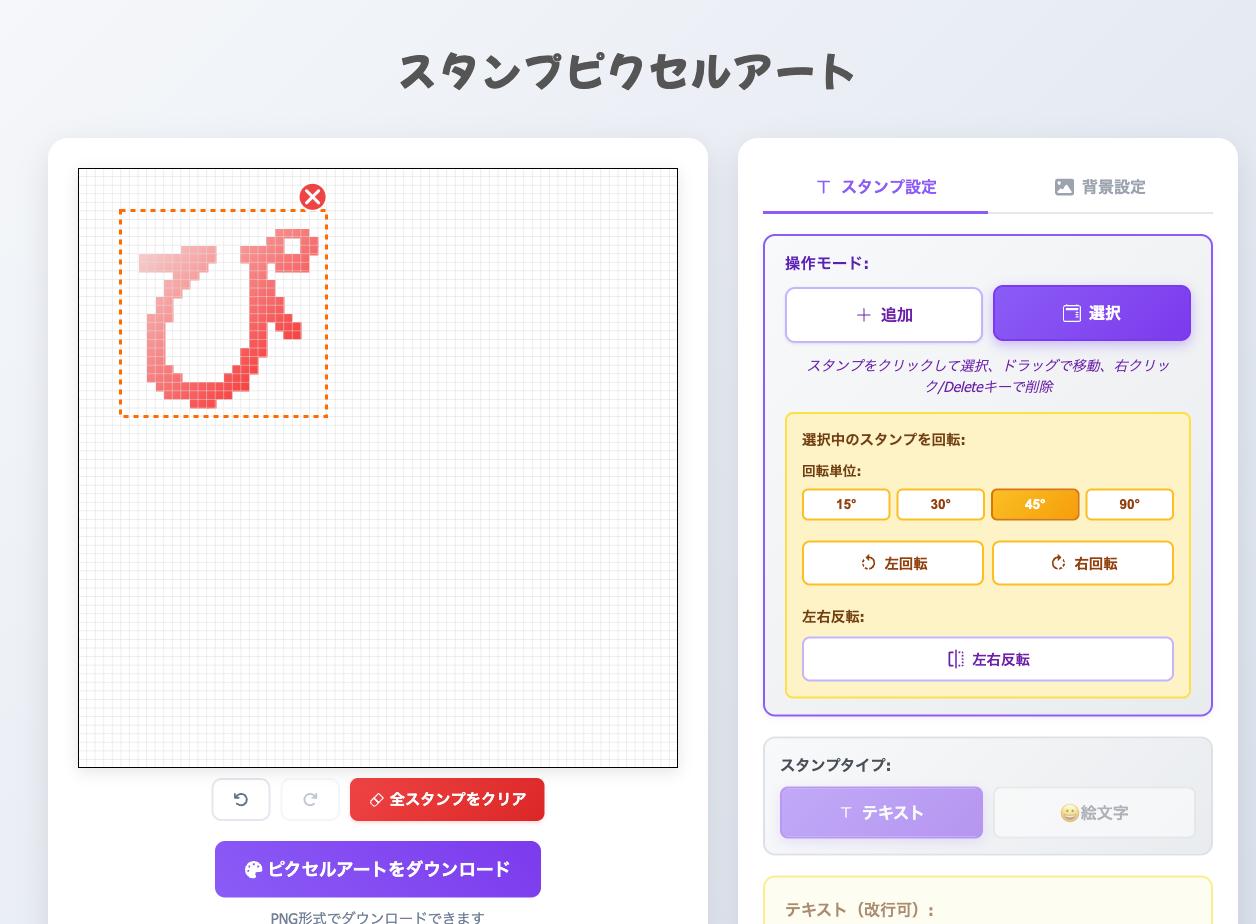
押したスタンプの位置を変えたり、向きを変えたりしたい場合は「選択」モードを使います。
-
操作モードを「選択」に切り替えます。
-
キャンバス上のスタンプをクリックすると、選択状態になります。
-
移動: ドラッグ&ドロップで好きな位置に動かせます。
-
回転・反転: 選択すると設定パネルに「回転・反転」のメニューが現れます。15°〜90°単位での回転や、左右反転が可能です。
-
削除: 不要なスタンプは、選択した状態で右クリックするか、キーボードのDeleteキーを押すと消せます。
※間違えてしまった場合は、キャンバス左上の「元に戻す(Undo)」ボタンでやり直せます。
ステップ5:ダウンロードする
作品が完成したら、キャンバス左下にある「ピクセルアートをダウンロード」ボタンをクリックしましょう。
作成したアートがPNG形式の画像として保存されます。SNSのアイコンやヘッダー、ちょっとしたデザイン素材として活用してみてください!
アイデア次第で広がる使い方
-
推し活アート: 推しの名前やメンバーカラーのグラデーションを使って、オリジナルの応援画像を作成。
-
写真のモザイクアート風: 風景写真をピクセル化し、その上に絵文字を敷き詰めてモザイクアートのような作品に。
-
ロゴ・アイコン作成: 透過背景にして、ユニークな文字配置のロゴマークを作成。
インストール不要で、ブラウザを開けばすぐに遊べます。ぜひ「スタンプピクセルアート」で、あなただけのクリエイティブな作品を作ってみてください!
-
ネイティブ: 端末・ブラウザ標準の絵文字デザインを使用
-
Twemoji: SNS風の統一感ある絵文字デザインを使用